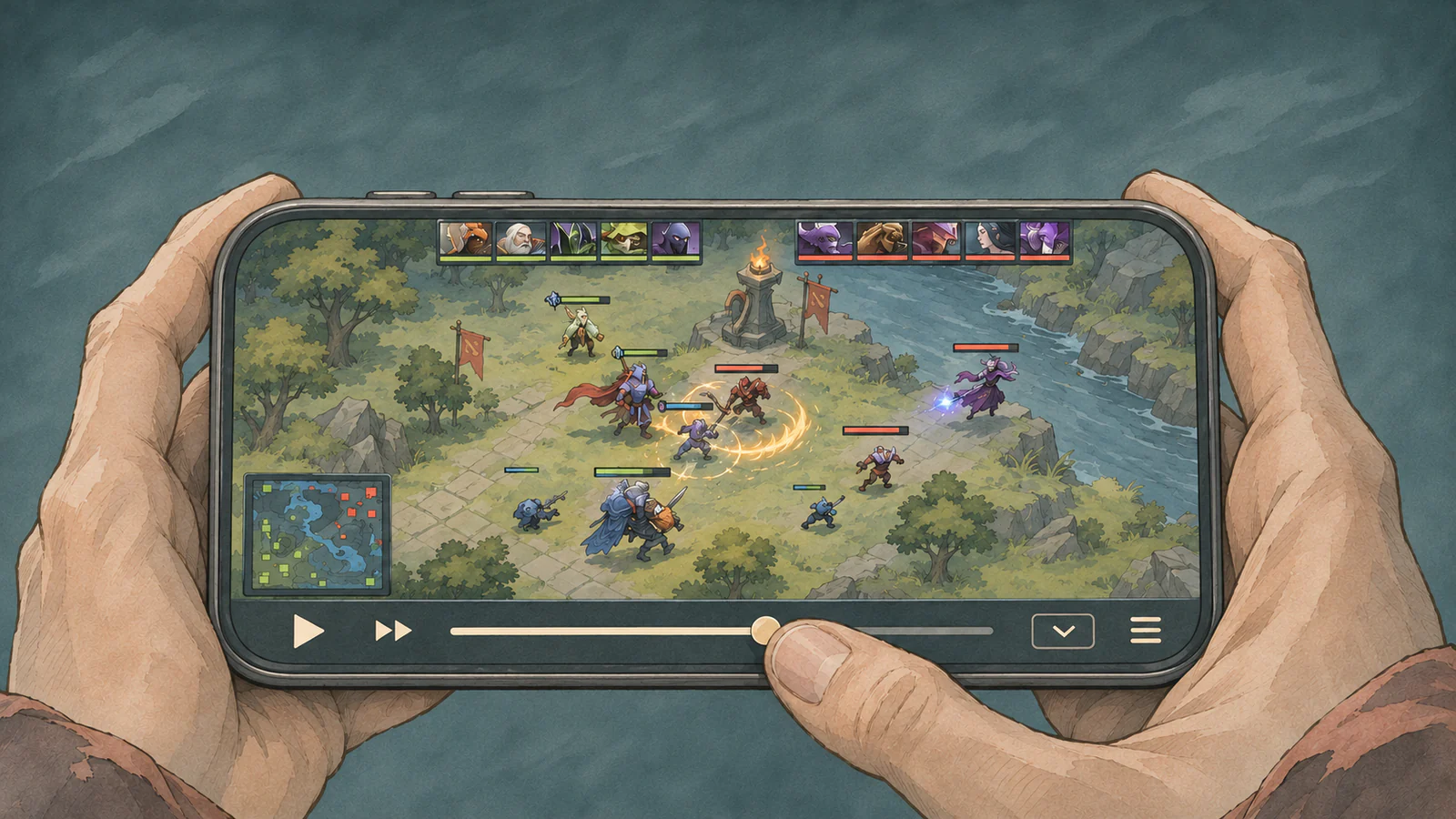
Смотрите в альбомном или портретном режиме
На телефоне проигрыватель по умолчанию открывается в альбомном режиме, чтобы было удобнее следить за позициями героев во время боя. Если вам удобнее держать телефон вертикально, нажмите кнопку смены ориентации внизу. Там же находится кнопка полноэкранного режима.
Перейдите к нужному моменту
Кнопки воспроизведения и паузы, выбор скорости и шкала времени находятся внизу. При перемотке над ползунком видно, к какому времени вы перейдёте. Нажмите «Следующий момент», чтобы перейти к следующей схватке, и включите скорость 0.5×, чтобы увидеть, кто начал бой и когда его поддержала команда.
Нажмите значок динамика и перетащите ползунок, чтобы настроить громкость звуковых эффектов.
Следите за героем и открывайте подробности касанием
Нажмите на портрет героя вверху, и камера будет следовать за ним. Чтобы посмотреть другую часть карты, коснитесь мини-карты. Поставьте повтор на паузу и нажмите на значок способности, предмета или эффекта, чтобы узнать уровень способности, время перезарядки предмета или действующие усиления.
Откройте матч на телефоне
Откройте DOTA2 REPLAY в браузере телефона. Введите номер матча на главной странице или выберите матч в разделе «Попробуйте проигрыватель». Если у вас есть файл .dem, его можно импортировать. Файл обрабатывается на телефоне без отправки на сервер. Устанавливать клиент Dota 2 не нужно.